![Logo-PNG-Laranja-Nov-27-2024-02-06-48-2740-PM.png]](https://centraldeconhecimento.alloyal.com.br/hs-fs/hubfs/Logo-PNG-Laranja-Nov-27-2024-02-06-48-2740-PM.png?height=40&name=Logo-PNG-Laranja-Nov-27-2024-02-06-48-2740-PM.png)
Neste artigo, explicamos o passo a passo para que você incorpore banners dinâmicos capazes de direcionar para qualquer funcionalidade e incorpore links externos, promovendo a conectividade entre seu Programa de Fidelidade e sua solução.
Aprenda a criar, editar e excluir banners, cadastrar rotas internas e externas e, por fim, configurar banners programados e georreferenciados.
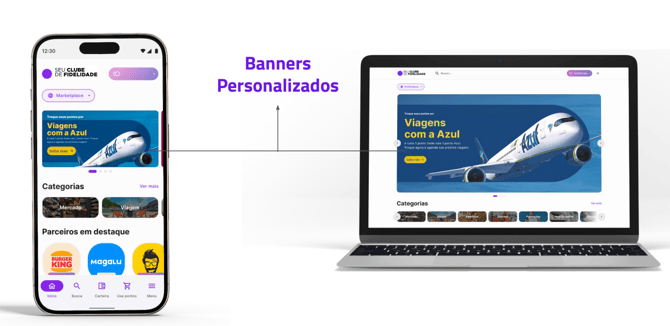
Para começar a usar a funcionalidade, acesse o seu Painel Admin e clique no botão “Gestão de Banners” no menu lateral esquerdo.
Na aba "Gestão de Banners”, você consegue:
- Visualizar a listagem de todos os seus banners cadastrados, juntamente com as informações programadas, sendo elas: produto, rota complementar, data e hora de início, data e hora de fim e georreferenciamento.
- Gerenciar os banners cadastrados através dos botões de editar (engrenagem) ou excluir (lixeira) ao clicar nos botões de Ação.
- Selecionar a funcionalidade na qual o banner será personalizado como telemedicina, sorteio, gift card, link externo, marcas e promoções, categorias.
- Inserir a imagem do banner, respeitando as medidas especificadas (1128x550).
- Cadastrar banners com rotas direcionadas para links externos, sendo URL ou HTTP.
- Programar banners por período de data e hora (início e fim).
- Programar banners georreferenciados.
Como criar um novo banner
CATEGORIA
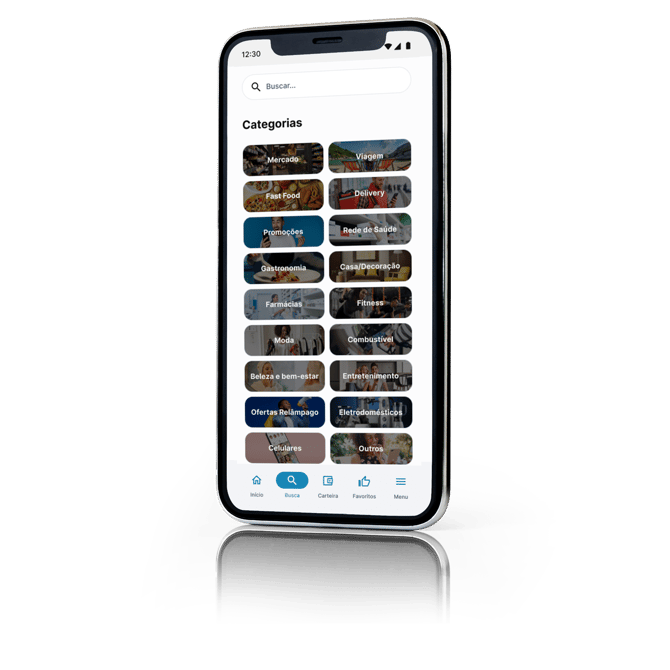
Ao criar um novo banner personalizado para a funcionalidade “Categoria”, você poderá escolher uma categoria do seu Programa de Lealdade que deseja divulgar e colocar em destaque.
Assim, a categoria será vista pelo usuário logo ao abrir o aplicativo. Ao clicar, ele será direcionado para a categoria que você selecionou.
Vamos entender mais com o passo a passo?
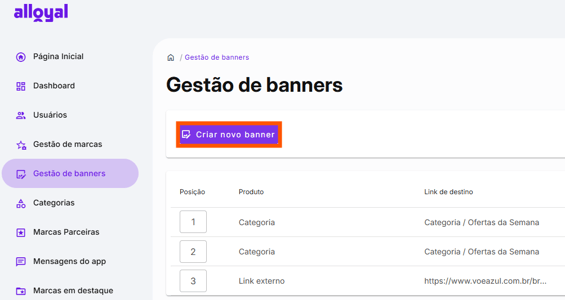
Para usar a funcionalidade, acesse o seu Painel Admin e clique no botão “Gestão de Banners” no menu lateral esquerdo.
- Clique no botão “Criar novo banner” para iniciar o processo.
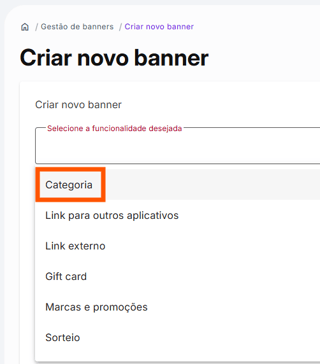
- Selecione a funcionalidade “Categoria” no campo de funcionalidade desejada.
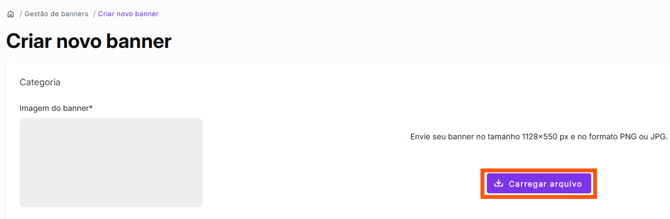
- Configure a imagem do banner clicando no botão “Carregar arquivo”.
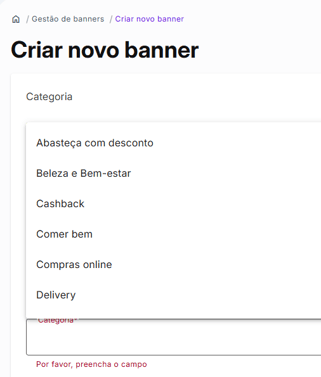
- No campo “Categoria”, escolha entre as categorias do seu Programa de Lealdade que deseja divulgar.
- Programe o lançamento do banner, selecionando:
- Data de Início
- Data do Fim
- Hora do Início
- Hora do Fim

⚠ Importante: a categoria deve estar ativa para que a rota do direcionamento do banner seja realizada até a categoria.
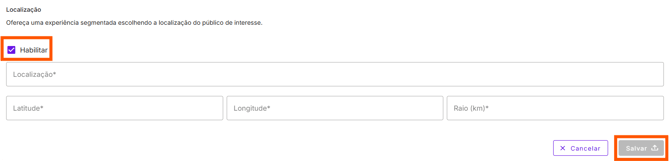
6. Caso desejar, ative a funcionalidade de georreferenciamento clicando no botão “Habilitar georreferenciamento”.
Personalizando os banners por região, você oferecerá uma experiência direcionada ao seu público local.
7. Após configurar todos os campos obrigatórios, clique em “Salvar”.
Como criar um novo banner
LINK EXTERNO
Ao criar um novo banner personalizado para a funcionalidade “Link Externo”, você poderá redirecionar seus usuários para páginas externas diretamente a partir do aplicativo.
Assim que o usuário clicar no banner, ele será direcionado para o link externo que você configurou, facilitando o acesso a conteúdos externos ou integrações importantes.
Vamos entender mais com o passo a passo?
Para usar a funcionalidade, acesse o seu Painel Admin e clique no botão “Gestão de Banners” no menu lateral esquerdo.
- Clique no botão “Criar novo banner” para iniciar o processo.
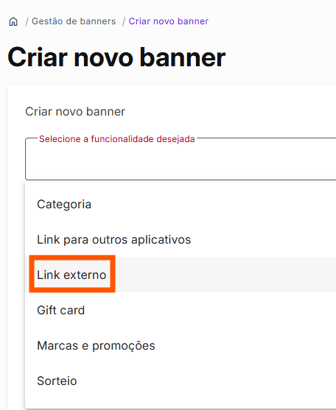
- Selecione a funcionalidade “Link Externo” no campo de funcionalidade desejada.
- Configure a imagem do banner clicando no botão “Carregar arquivo”.
-
No campo “Abrir link externo”, escolha se deseja habilitar o direcionamento do link externo para “Abrir uma nova aba (Plataforma WEB)” ou “Abrir o navegador (App Mobile)”.

-
Preencha o campo “URL” com o link de direcionamento desejado.
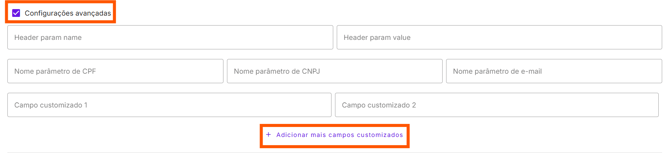
Configuração avançada para links externos
Os clientes podem usar essa funcionalidade para criar URLs que se integram diretamente com sistemas externos, automatizando processos como login, cadastro ou transmissão de dados específicos (CPF, CNPJ, e-mail) para APIs de terceiros.
Por exemplo, ao gerar um link para uma API de validação de CPF, você pode garantir que o CPF do usuário seja enviado automaticamente, simplificando a experiência do usuário e garantindo que os dados sejam transmitidos de forma segura e conforme necessário.
Essa configuração avançada pode ser utilizada em cenários em que é necessária autenticação ou identificação específica antes de acessar serviços ou realizar transações em sistemas externos.
6. Caso deseje, adicione mais informações sobre o direcionamento do link externo selecionando a opção “Adicionar mais campos customizados”.
7. Programe o lançamento do banner, selecionando:
- Data de Início
- Data do Fim
- Hora do Início
- Hora do Fim
8. Caso desejar, ative a funcionalidade de georreferenciamento clicando no botão “Habilitar georreferenciamento”. Personalizando os banners por região, você oferecerá uma experiência direcionada ao seu público local.
9. Após configurar todos os campos obrigatórios, clique em “Salvar”.
Como criar um novo banner
GIFT CARD
Ao criar um novo banner personalizado para a funcionalidade "Gift Card", você poderá destacar uma promoção ou marca específica, proporcionando aos usuários a opção de adquirir Gift Cards diretamente pelo aplicativo.
Assim, o banner será visto pelo usuário logo ao abrir o app, aumentando a visibilidade das promoções ativas de Gift Cards.
Vamos entender como configurar?
Para usar a funcionalidade, acesse o seu Painel Admin e clique no botão “Gestão de Banners” no menu lateral esquerdo.
- Clique no botão “Criar novo banner” para iniciar o processo.
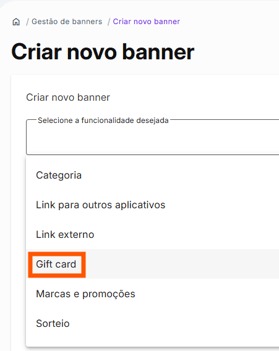
- Selecione a funcionalidade “Gift Card” no campo de funcionalidade desejada.
- Configure a imagem do banner clicando no botão “Carregar arquivo”.
- No campo “Divulgação” será habilitada a visualização da marca e a promoção ativa referente ao Gift Card escolhido.
- Programe o lançamento do banner, selecionando:
- Data de Início
- Data do Fim
- Hora do Início
- Hora do Fim
6. Caso desejar, ative a funcionalidade de georreferenciamento clicando no botão “Habilitar georreferenciamento”. Personalizando os banners por região, você oferecerá uma experiência direcionada ao seu público local.
7. Após configurar todos os campos obrigatórios, clique em “Salvar”.
Como criar um novo banner
TELEMEDICINA OU SORTEIO
Ao criar um novo banner para as funcionalidades "Telemedicina" ou "Sorteio", você poderá promover facilmente esses serviços em destaque diretamente no aplicativo.
Telemedicina: destaque o acesso rápido a consultas médicas online.
Sorteio: promova sorteios ativos e engaje seus usuários na participação.
Vamos entender mais com o passo a passo?
Para usar a funcionalidade, acesse o seu Painel Admin e clique no botão “Gestão de Banners” no menu lateral esquerdo.
- Clique no botão “Criar novo banner” para iniciar o processo.
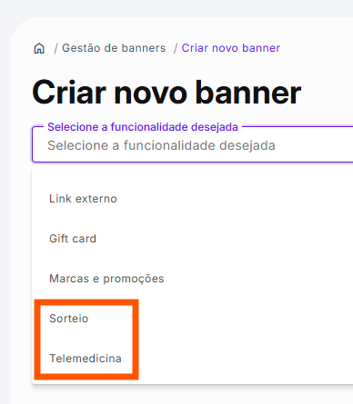
- Selecione a funcionalidade “Telemedicina ou Sorteio” no campo de funcionalidade desejada.
- Configure a imagem do banner clicando no botão “Carregar arquivo”.
- Programe o lançamento do banner, selecionando:
- Data de Início
- Data do Fim
- Hora do Início
- Hora do Fim
5. Caso desejar, ative a funcionalidade de georreferenciamento clicando no botão “Habilitar georreferenciamento”. Personalizando os banners por região, você oferecerá uma experiência direcionada ao seu público local.
6. Após configurar todos os campos obrigatórios, clique em “Salvar”.
Como criar um novo banner
MARCAS E PROMOÇÕES
Para usar a funcionalidade, acesse o seu Painel Admin e clique no botão “Gestão de Banners” no menu lateral esquerdo.
- Clique no botão “Criar novo banner” para iniciar o processo.
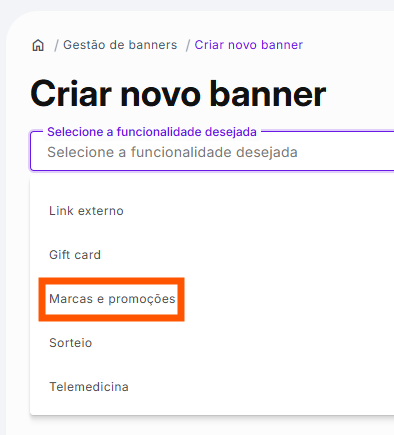
- Selecione a funcionalidade “Marcas e promoções” no campo de funcionalidade desejada.
- Configure a imagem do banner clicando no botão “Carregar arquivo”.
- No campo “Divulgação”, escolha a marca, a filial e a promoção que deseja divulgar.

⚠ Importante: a marca, filial e promoção devem estar ativas na funcionalidade “Gestão de Marcas” para que a rota do direcionamento do banner seja realizada até a marca.
- Data de Início
- Data do Fim
- Hora do Início
- Hora do Fim
6. Caso desejar, ative a funcionalidade de georreferenciamento clicando no botão “Habilitar georreferenciamento”. Personalizando os banners por região, você oferecerá uma experiência direcionada ao seu público local.
7. Após configurar todos os campos obrigatórios, clique em “Salvar”.
Como editar banners cadastrados
- Para editar informações de banners cadastrados, acesse o seu Painel Admin e clique no botão “Gestão de Banners” no menu lateral esquerdo.
- Na aba “Home” do “Gestão de Banners”, localize o banner cadastrado que deseja editar.
- Ao localizar o banner cadastrado, clique no botão de “Lápis” para editar as informações do banner.
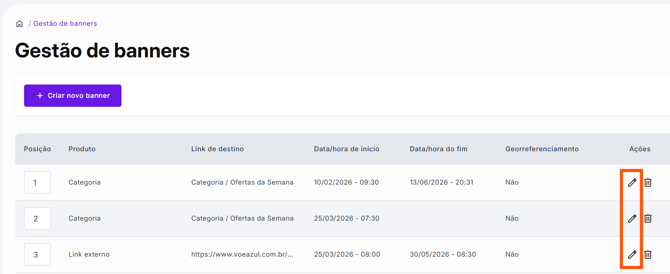
- Edite as informações que desejar e, ao finalizar, clique em “Salvar”.
💡Lembre-se: cada funcionalidade de banners disponíveis para cadastrar exige informações necessárias para concluir o processo de “Salvar”.
Atente-se a todas as informações necessárias e preencha todos os campos solicitados ao editar o banner.
Como excluir banners cadastrados
- Para editar informações de banners cadastrados, acesse o seu Painel Admin e clique no botão “Gestão de Banners” no menu lateral esquerdo.
- Na aba “Home” do “Gestão de Banners”, localize o banner cadastrado que deseja excluir.
- Ao localizar o banner cadastrado, clique no botão da “Lixeira” para excluir o banner cadastrado.
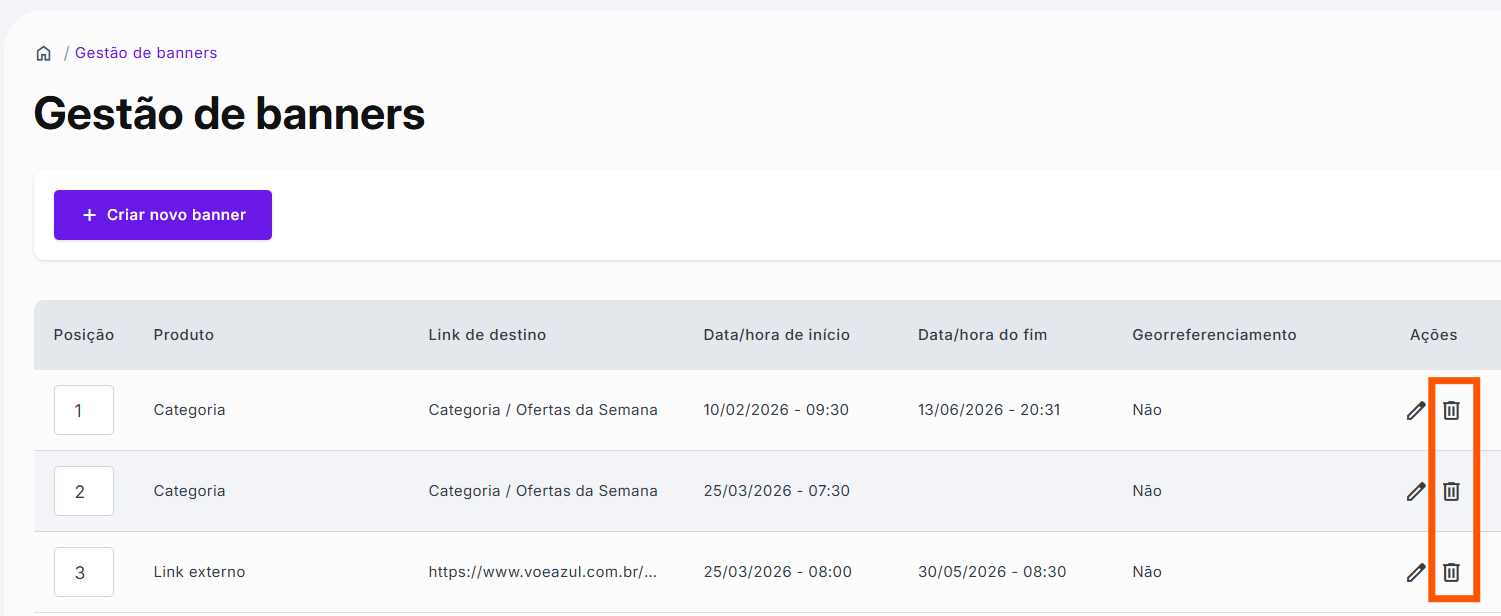
- Ao clicar no botão da “Lixeira”, uma mensagem de confirmação para excluir irá aparecer.
💡Caso esteja certo disso, clique no botão “Excluir” para confirmar a exclusão do banner cadastrado. Mas, se desejar manter o banner cadastrado, clique no botão “Manter banner” para cancelar a ação de exclusão do banner cadastrado.